المستخدمون والصلاحيات
إضافة الطلاب
تعرّف على إضافة طالب واحد يدويا أو استيراد مجموعة طلاب دفعة واحدة من ملف Excel.
آخر تحديث
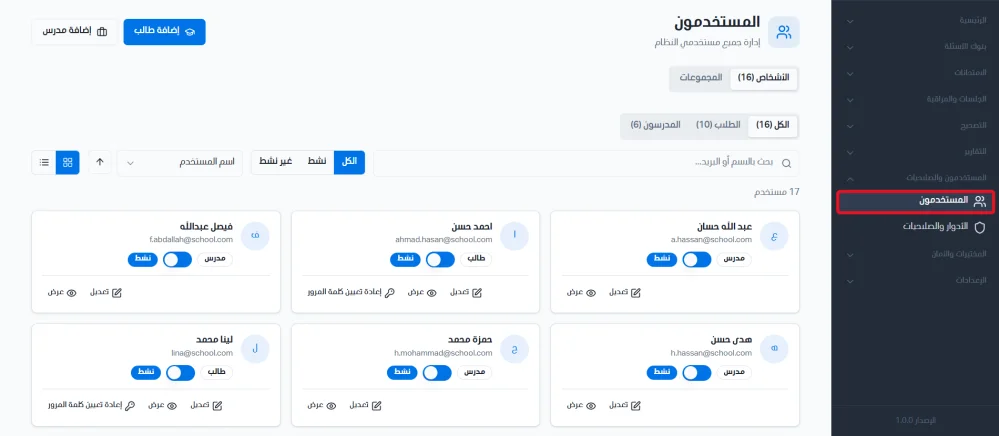
تتيح لك صفحة المستخدمين إدارة جميع مستخدمي النظام. عند الضغط على زر إضافة طالب يتيح النظام خيارين: الإضافة الفردية أو الاستيراد الجماعي.
الوصول إلى الصفحة
من القائمة الجانبية، اضغط على المستخدمون والصلاحيات ثم اختر المستخدمون، ثم اضغط على إضافة طالب ضمن قسم الأشخاص.
الخيار الأول: الإضافة الفردية
أدخل بيانات الطالب في الحقول التالية. البيانات الأساسية:
الاسم: حقل إلزامي.
البريد الإلكتروني: حقل إلزامي، ويجب ألا يكون مستخدما مسبقا.
كلمة المرور: حقل إلزامي.
البيانات الإضافية:
الرقم الوطني: اختياري.
الرقم الأكاديمي: اختياري.
الصورة الشخصية: اختيارية، وتقبل صيغ jpg أو png أو webp بحجم لا يتجاوز 5 ميغابايت.
المجموعة: اختيارية.
أدخل بيانات الطالب في الحقول السابقة.
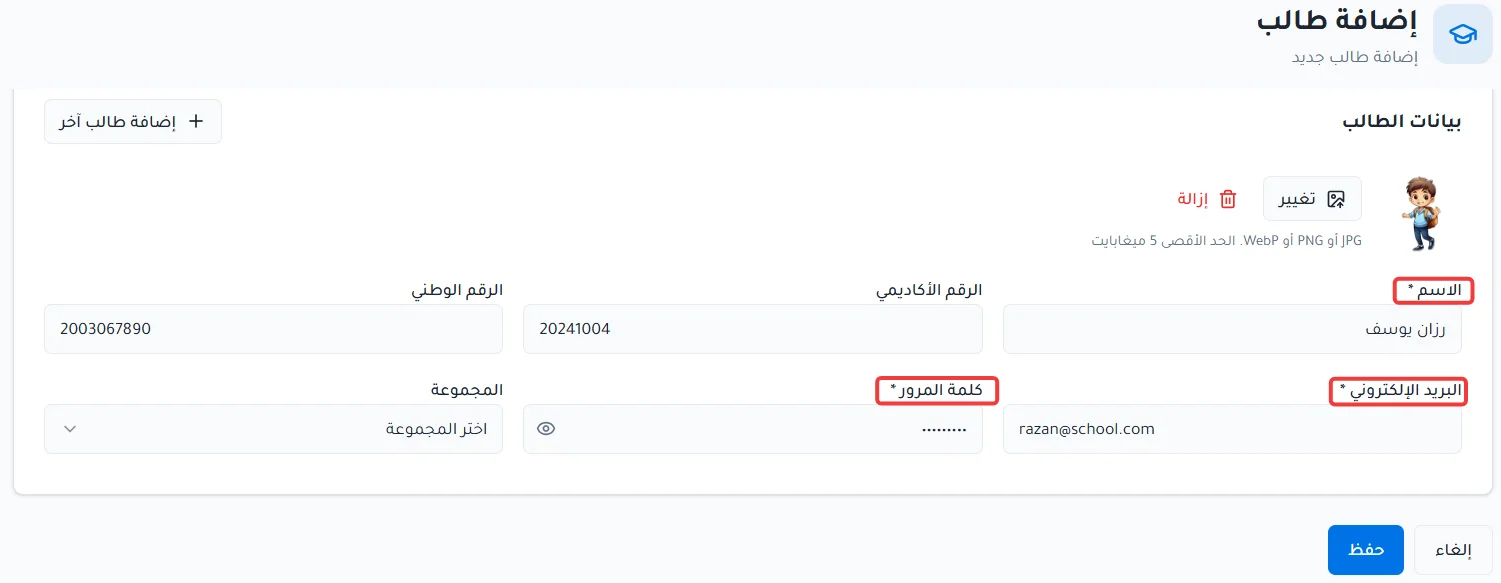
اضغط على حفظ لإضافة الطالب.
الخيار الثاني: الاستيراد الجماعي
تتيح هذه الخاصية إضافة مجموعة من الطلاب دفعة واحدة باستخدام ملف Excel بدلا من إدخال بيانات كل طالب بشكل منفصل.
اضغط على زر تحميل القالب. لضمان توافق البيانات مع النظام يجب استخدام القالب المعتمد من المنصة، وسيحمّل النظام ملف Excel جاهزا للتعبئة.
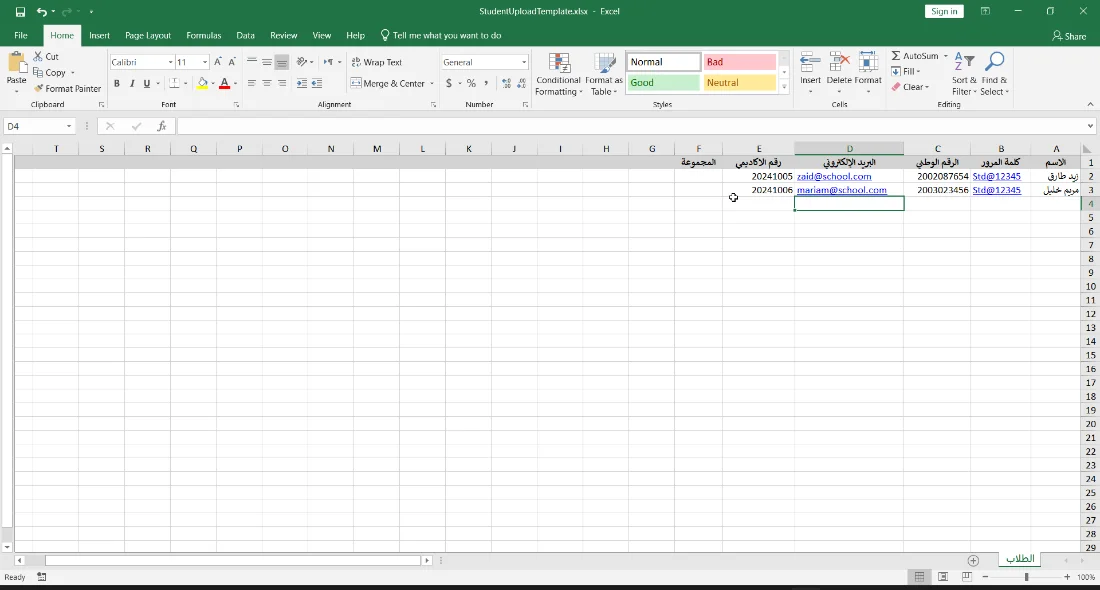
افتح الملف الذي حمّلته واملأ الأعمدة الموضحة أدناه.
عد إلى واجهة استيراد الطلاب في المتصفح، واضغط على زر اختر ملف، ثم اختر ملف Excel الذي عبّأته. يدعم النظام ملفات xlsx وxls.
أعمدة الملف:
الاسم (إجباري): الاسم الكامل للطالب.
كلمة المرور (إجباري): كلمة المرور الخاصة بحساب الطالب.
الرقم الوطني (اختياري): رقم الهوية الوطنية.
البريد الإلكتروني (إجباري): البريد الإلكتروني للطالب لتسجيل الدخول واستقبال التنبيهات.
الرقم الأكاديمي (اختياري): الرقم التعريفي للطالب.
المجموعة (اختياري): اسم المجموعة التي ينتمي إليها الطالب.
تأكد من عدم تكرار البريد الإلكتروني لطلاب مختلفين.
يفضل أن تكون أسماء المجموعات المدخلة في ملف Excel موجودة مسبقا في النظام لتجنب أي أخطاء في الربط.
تأكد من أن الملف لا يحتوي على خلايا فارغة في الحقول الإلزامية.
استخدم قالب Excel الذي توفره المنصة.
