الامتحانات › إنشاء امتحان جديد
إسناد الامتحان
اضبط المستهدفين والمدة والموعد والمحاولات والموقع والأمان ونتائج الامتحان عند إسناده.
آخر تحديث
إسناد الامتحان يربطه بمجموعات أو بطلاب محددين ويحدد شروط تقديمه. اتبع الخطوات التالية في معالج الإسناد.
المستهدفون والمدة والموعد
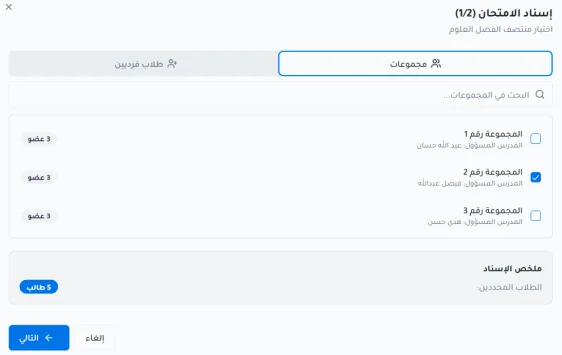
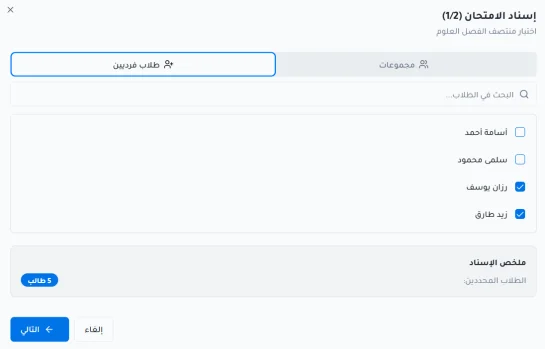
حدد المجموعات أو الطلاب الفرديين.
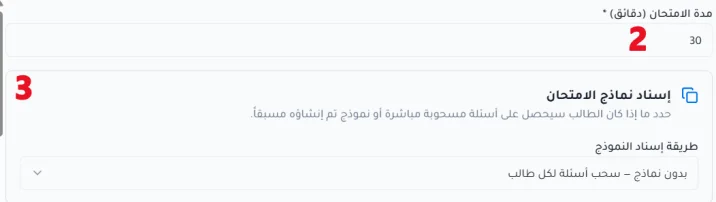
حدد مدة الامتحان.
حدد ما إذا كان الطالب سيحصل على أسئلة مسحوبة مباشرة أو نموذج تم إنشاؤه مسبقا.
حدد تاريخ ووقت بداية الامتحان ونهايته.

إعدادات المحاولات والعرض
حدد إعدادات المحاولات والعرض.
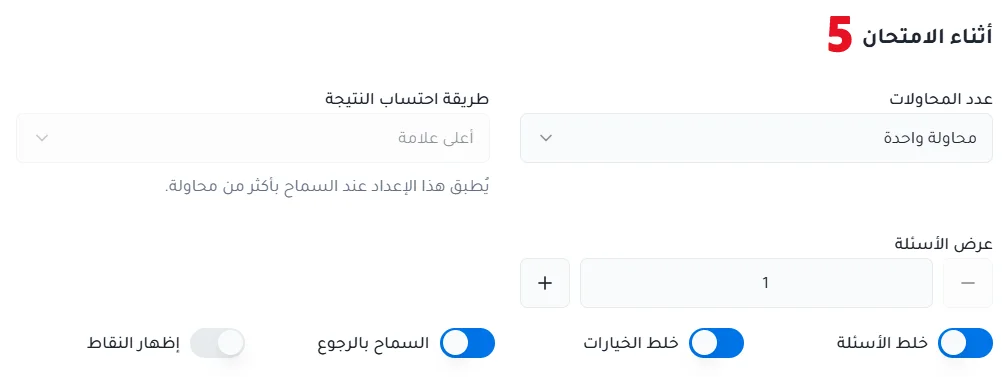
عدد المحاولات: عدد المرات المسموح للطالب أن يقدّم فيها الامتحان.
طريقة احتساب النتيجة عند تعدد المحاولات: أعلى علامة، أو علامة آخر محاولة مكتملة، أو علامة أول محاولة مكتملة، أو أقل علامة.
عدد الأسئلة في كل صفحة: عدد الأسئلة المعروضة للطالب في الصفحة الواحدة، بحد أقصى 10 أسئلة.
عند تعدد المحاولات يحدد النظام المحاولة المعتمدة ونتيجتها وفقا لطريقة الاحتساب المختارة. تظهر هذه النتيجة بوصفها النتيجة المعتمدة في صفحة التصحيح، وتُستخدم عند عرض نتيجة الطالب.
موقع الامتحان
حدد موقع الامتحان.
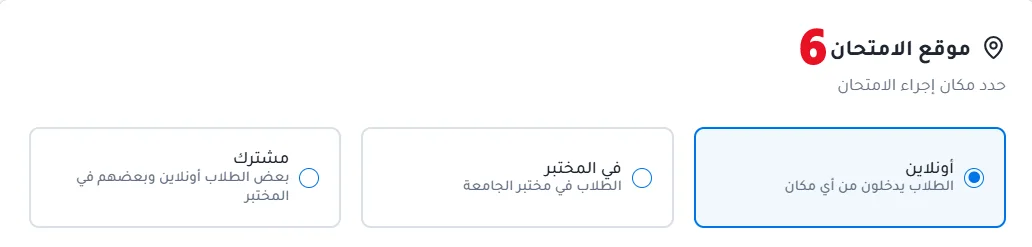
أونلاين: يمكن للطالب تقديم الامتحان عن بُعد.
في المختبر: يُسمح للطالب بتقديم الامتحان عند الاتصال بشبكة إنترنت يتطابق عنوان IP الخاص بها مع عناوين IP المسموح بها والمحددة للمختبر ضمن إعدادات الإسناد. لا يمكن للطالب تقديم الامتحان من شبكة أخرى غير مسموح بها.
مشترك: يتيح تقديم الامتحان أونلاين أو من المختبر، وفقا لشروط الاتصال المعتمدة لكل طريقة.
الأمان وكلمة المرور
حدد إعدادات الأمان وكلمة المرور.
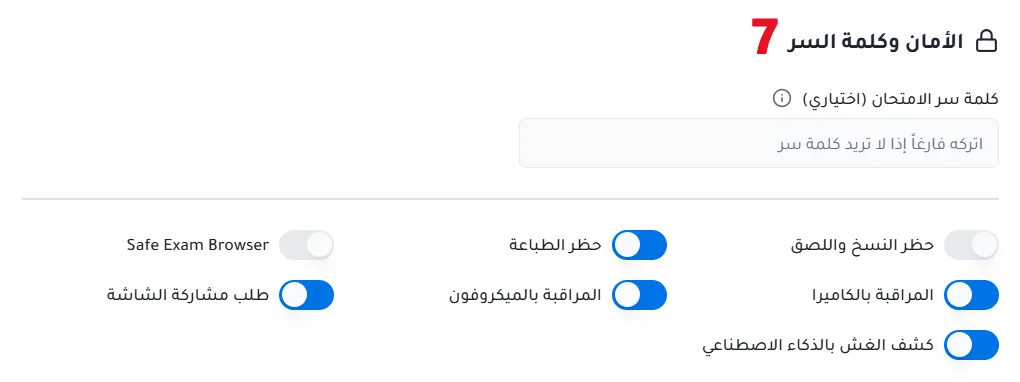
كلمة سر الامتحان (اختياري): كلمة مرور يُطلب من الطالب إدخالها عند الدخول إلى الامتحان.
حظر النسخ واللصق: منع النسخ واللصق أثناء الامتحان.
حظر الطباعة: منع طباعة محتوى الامتحان.
Safe Exam Browser: تفعيل متصفح الامتحانات الآمن لتقديم الامتحان.
المراقبة بالكاميرا: تفعيل استخدام الكاميرا لمراقبة الطالب أثناء الامتحان.
المراقبة بالميكروفون: تفعيل استخدام الميكروفون أثناء الامتحان.
طلب مشاركة الشاشة: طلب مشاركة شاشة الطالب أثناء تقديم الامتحان.
كشف الغش بالذكاء الاصطناعي: تفعيل مراقبة الطالب باستخدام الذكاء الاصطناعي للتحقق من هويته قبل بدء الامتحان ومتابعة وجوده أمام الكاميرا أثناء الامتحان.
النتائج والإسناد
حدد موعد إتاحة نتائج الامتحان، وطريقة عرض النتيجة، وإظهار الإجابات الصحيحة.
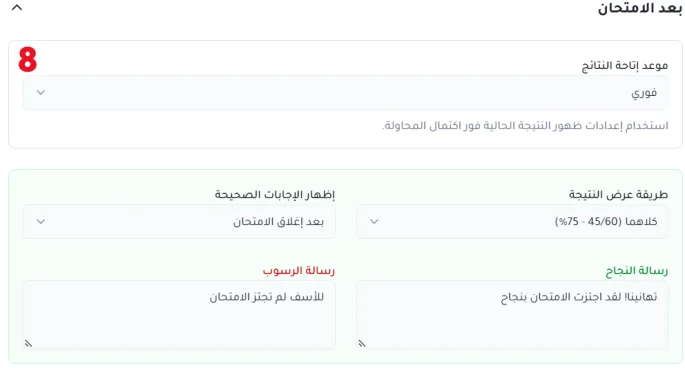
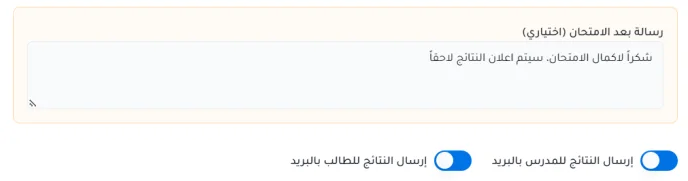
اضغط على إسناد الامتحان. يمكنك العودة إلى الخطوات السابقة لإجراء التعديلات.
