التقارير
تقرير تشغيل المؤسسة
تابع استخدام النظام وحالات الامتحانات وحضور الطلاب واتصال التطبيق خلال فترة محددة.
آخر تحديث
تمكنك صفحة تشغيل المؤسسة من متابعة النظام وحالات الامتحانات، ومراجعة جلسات الدخول المتاحة ضمن نطاق صلاحياتك.
الوصول إلى الصفحة
من القائمة الجانبية، اضغط على التقارير.
اختر تشغيل المؤسسة.
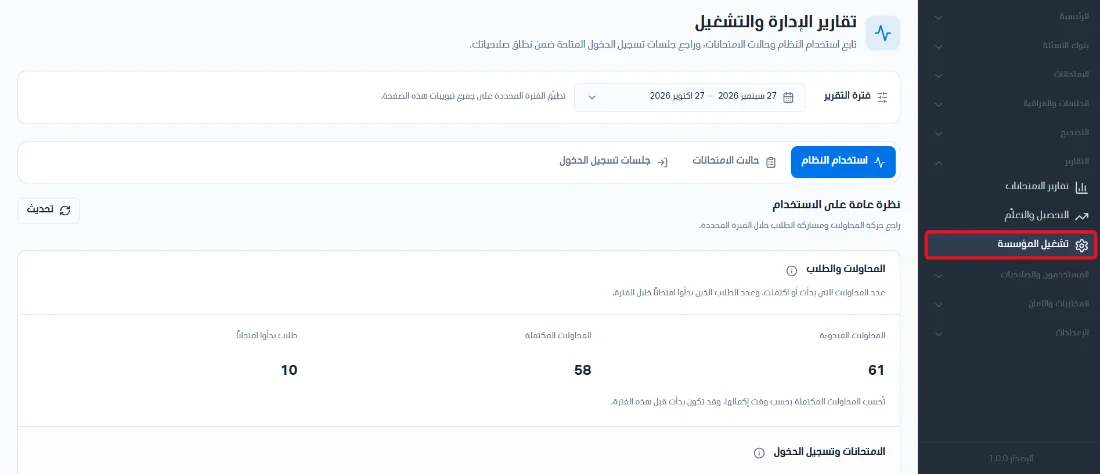
يظهر في أعلى الصفحة فلتر فترة التقارير، ويمكنك فلترة التقارير بحسب مدة زمنية معينة. يُطبق هذا الفلتر على جميع تبويبات الصفحة.
استخدام النظام
تتيح لك هذه الصفحة نظرة عامة على الاستخدام، فيمكنك مراجعة حركة المحاولات ومشاركة الطلاب خلال فترة محددة. اضغط على تحديث لضمان الحصول على أحدث البيانات في النظام.
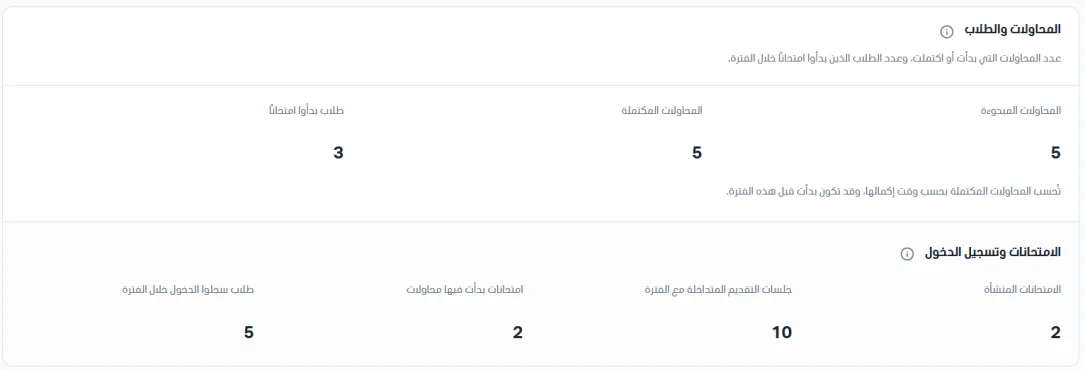
القسم الأول: المحاولات والطلاب. يظهر عدد المحاولات التي بدأت أو اكتملت وعدد الطلاب الذين بدأوا امتحانًا خلال الفترة المحددة. تظهر في البطاقة البيانات التالية:
عدد المحاولات المبدوءة.
عدد المحاولات المكتملة.
عدد الطلاب الذين بدأوا امتحانًا.
يشمل الاستخدام المحاولات المبدوءة بجميع الحالات، بما فيها الملغاة.
تُحسب المحاولات المكتملة بحسب وقت اكتمالها.
العدد المحجوب بسبب نطاق البيانات لا يعني صفرًا.
قد تبدأ محاولة قبل الفترة ثم تكتمل داخلها، أو تبدأ داخل الفترة وتكتمل بعدها؛ لذلك يُحسب حدث البدء وحدث الاكتمال كلٌّ بحسب وقته.
القسم الثاني: الامتحانات وتسجيل الدخول. تظهر في البطاقة البيانات التالية:
عدد الامتحانات المنشأة.
عدد جلسات التقديم المتداخلة مع الفترة.
عدد الامتحانات التي بدأت فيها محاولات.
عدد الطلاب الذين سجلوا الدخول في هذه الفترة.
جلسات التقديم هي نوافذ إتاحة الامتحانات التي تتداخل مع الفترة المحددة. وقد يضم الامتحان الواحد أكثر من جلسة تقديم.
قد تُحجب قيمة الطلاب الذين سجلوا الدخول بحسب نطاق بياناتك. عندها تظهر رسالة عدم الإتاحة، ولا يُفترض أن العدد صفر.
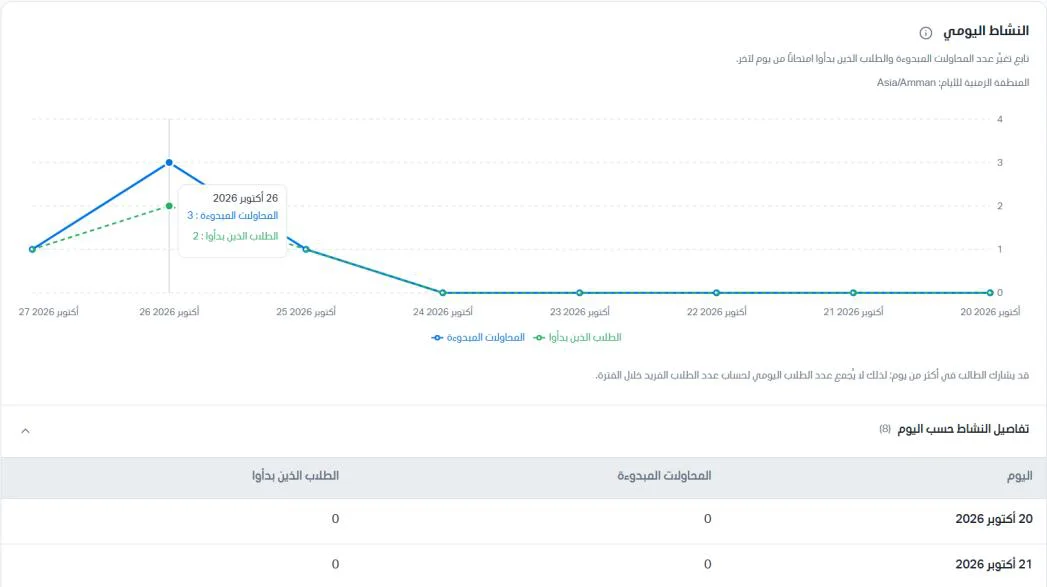
القسم الثالث: النشاط اليومي. يتيح لك هذا القسم متابعة تغير عدد المحاولات المبدوءة والطلاب الذين بدأوا امتحانًا من يوم لآخر.
الأزرق يمثل المحاولات المبدوءة، والأخضر المتقطع يمثل الطلاب الذين بدأوا امتحانًا.
المحور الأفقي للتاريخ والمحور العمودي للعدد.
الأيام تتبع المنطقة الزمنية المذكورة في التقرير.
يُعد الطالب مرة واحدة في كل يوم شارك فيه، وقد يظهر في عدة أيام. إجمالي الطلاب الفريد خلال الفترة معروض في ملخص التقرير.
يظهر في جدول تفاصيل النشاط حسب اليوم عدد المحاولات المبدوءة وعدد الطلاب الذين بدأوا.
حالات الامتحانات
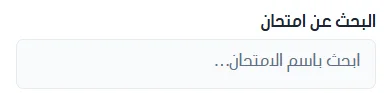
تساعدك هذه الصفحة على متابعة وضع كل امتحان الآن: هل هو قادم أم نشط أم منتهٍ، وكم طالبًا كان متوقعًا وحضر وغاب. تعرض الصفحة الامتحانات التي تتداخل نوافذ تقديمها مع الفترة التي تحددها؛ فإذا كانت جلسة الامتحان تقع كلها أو جزء منها ضمن الفترة، يظهر الامتحان في القائمة. يمكنك البحث عن امتحان عن طريق شريط البحث، واضغط على تحديث لإعادة تحميل الأرقام الحالية.
تعرض البطاقات أعلى الصفحة عدد الامتحانات في كل حالة:
الامتحانات القادمة: امتحانات لم يبدأ أي من جلساتها بعد.
الامتحانات النشطة: امتحانات فيها جلسة واحدة على الأقل جارية الآن.
الامتحانات المنتهية: امتحانات انتهت جميع جلساتها.

ثم تظهر إجماليات جميع الامتحانات المطابقة:
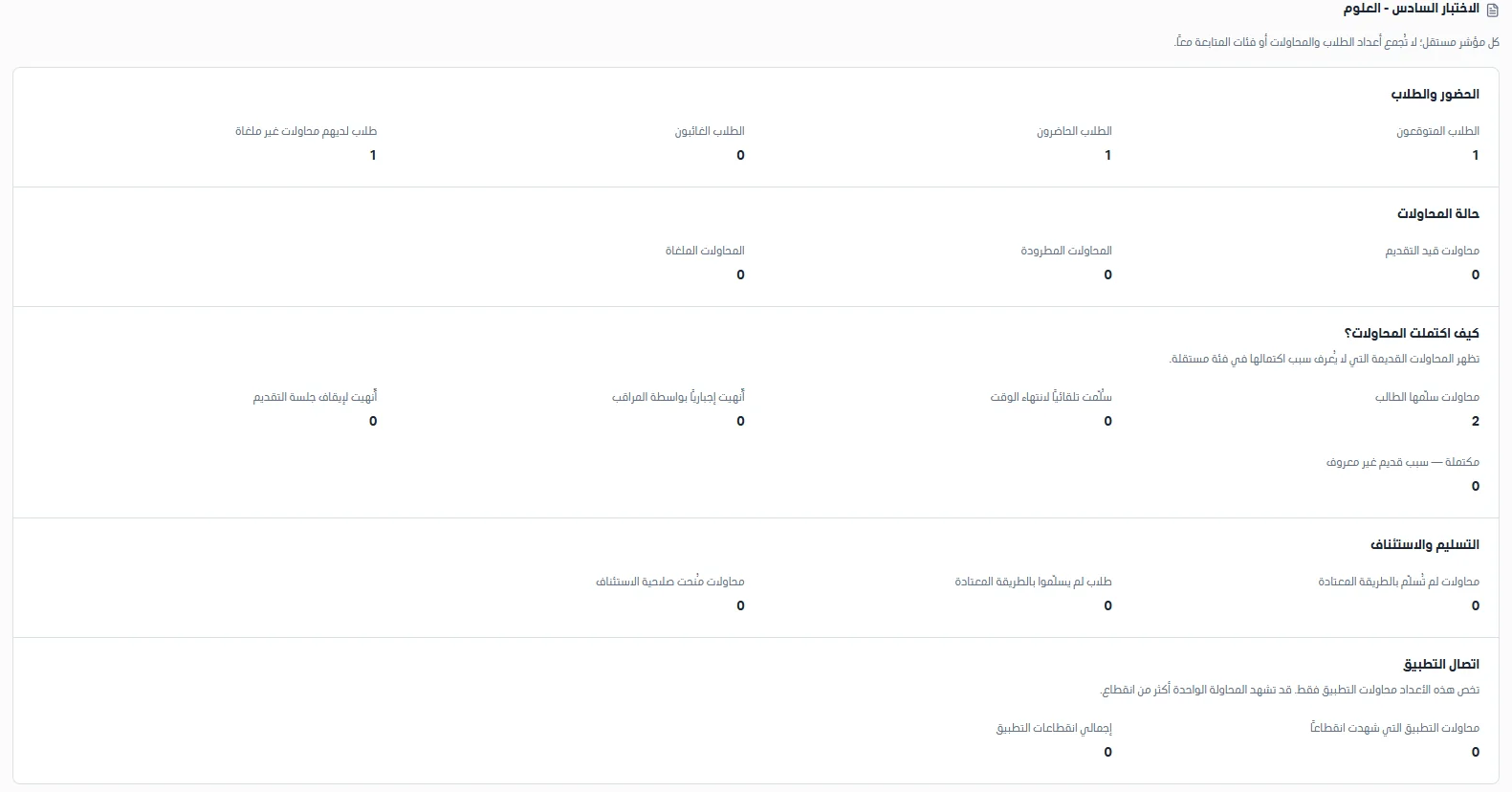
الحضور والطلاب: عدد الطلاب المتوقعين، وعدد الطلاب الحاضرين، وعدد الطلاب الغائبين، وعدد الطلاب الذين لديهم محاولات غير ملغاة.
حالة المحاولات: عدد المحاولات قيد التقديم، وعدد المحاولات المطرودة، وعدد المحاولات الملغاة.

كيف اكتملت المحاولات؟ عدد المحاولات التي سلمها الطالب، والتي سُلمت تلقائيًا لانتهاء الوقت، والتي أُنهيت إجباريًا بواسطة المراقب، والتي أُنهيت لإيقاف جلسة التقديم، والمكتملة لسبب قديم غير معروف. وتظهر المحاولات القديمة التي لا يُعرف سبب اكتمالها في فئة مستقلة.

التسليم والاستئناف: عدد المحاولات التي لم تُسلَّم بالطريقة المعتادة، وعدد الطلاب الذين لم يسلموا بالطريقة المعتادة، وعدد المحاولات التي مُنحت صلاحية الاستئناف.

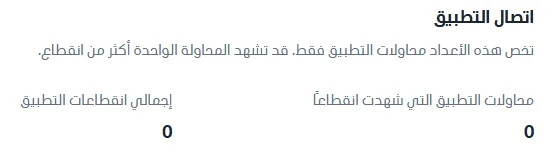
اتصال التطبيق: عدد محاولات التطبيق التي شهدت انقطاعًا، وإجمالي انقطاعات التطبيق. تخص هذه الأعداد محاولات التطبيق فقط، وقد تشهد المحاولة الواحدة أكثر من انقطاع.
جدول الامتحانات
يعرض جدول الامتحانات البيانات التالية:
اسم الامتحان.
حالة الامتحان (مثل: نشط، قادم، مكتمل).
عدد الطلاب المتوقعين.
عدد الطلاب الحاضرين.
عدد الطلاب الغائبين.
عدد المحاولات الجارية.
الإجراءات: يمكنك فتح سجل الامتحان أو الاطلاع على التفاصيل.
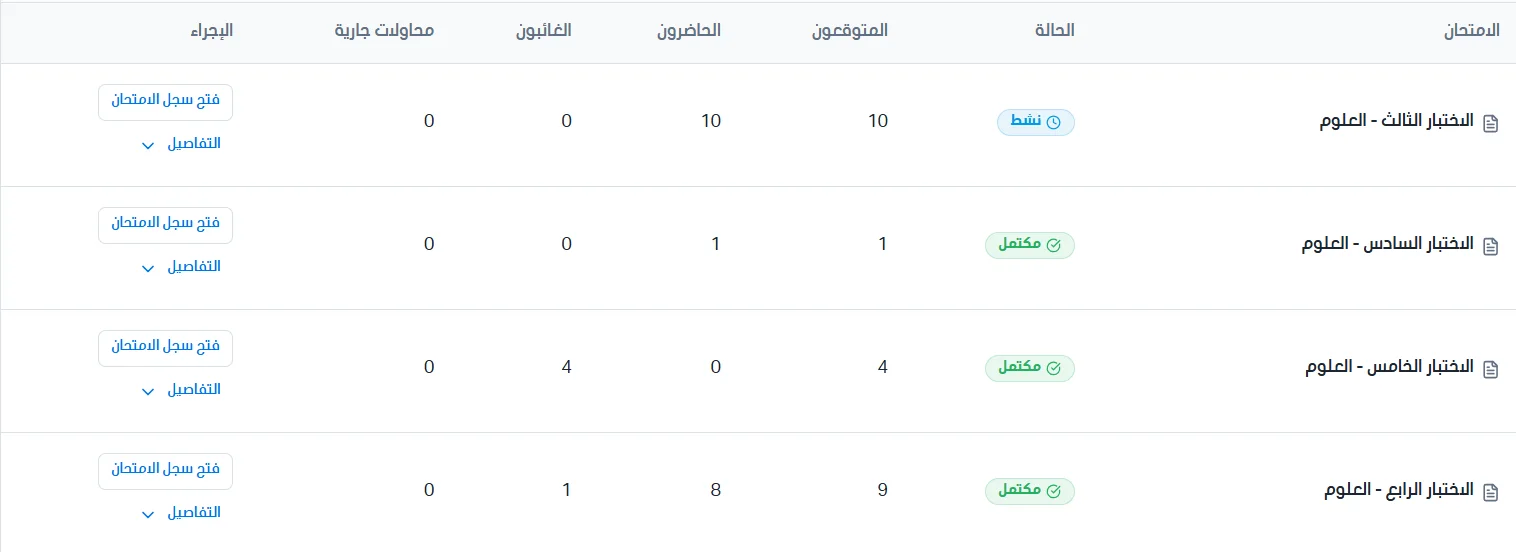
اضغط على فتح سجل الامتحان للانتقال إلى صفحة سجل تغييرات العلامات في سجل العلامات والأجهزة، واضغط على التفاصيل للاطلاع على المؤشرات الخاصة بالاختبار.