الجلسات والمراقبة
المراقبة المباشرة للجلسة
استخدم لوحة المراقبة المباشرة لمتابعة الطلاب، وتنفيذ الإجراءات، وتسجيل المخالفات، وفهم التنبيهات التلقائية.
آخر تحديث
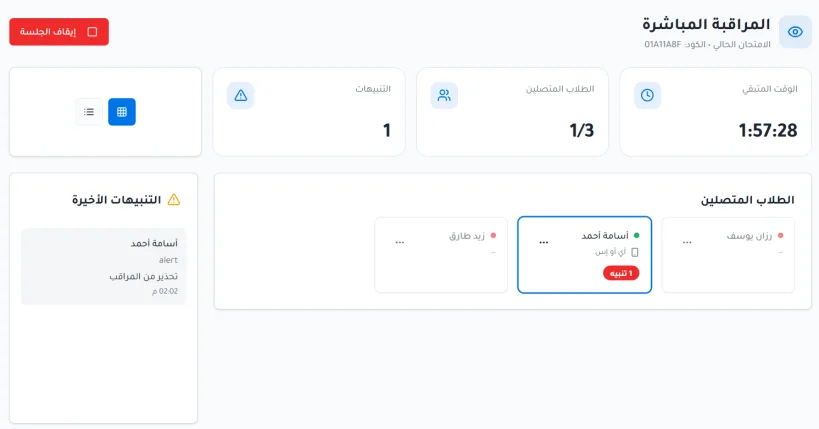
عند الدخول إلى المراقبة المباشرة لجلسة معينة تظهر لوحة تحكم تفصيلية تتيح للمراقب متابعة الجلسة والطلاب واتخاذ الإجراءات اللازمة.
لوحة المراقبة
متابعة الزمن: عداد تنازلي دقيق يوضح الوقت المتبقي لنهاية الجلسة.
حالة الطلاب الفردية: بطاقات الطلاب التي توضح حالة الاتصال للطالب والنظام المستخدم.
عدد الطلاب المتصلين: عدد الطلاب الحاضرين في الامتحان.
التنبيهات: عدد تنبيهات المشاكل والغش.
التنبيهات الأخيرة: رصد فوري لأي تنبيهات أو مشاكل يواجهها الطلاب.
ومن الإجراءات السريعة يمكنك:
تمديد الوقت: إضافة دقائق إضافية للجلسة.
إرسال رسالة للجميع: لإرسال التنبيهات والتذكيرات للطلاب.
إيقاف الجلسة: إنهاء الامتحان لجميع الطلاب وحفظ إجاباتهم تلقائيا وإرسال رسالة للطالب توضح انتهاء الجلسة.
الإجراءات على طالب محدد
بالضغط على تفاصيل الطالب يمكنك:
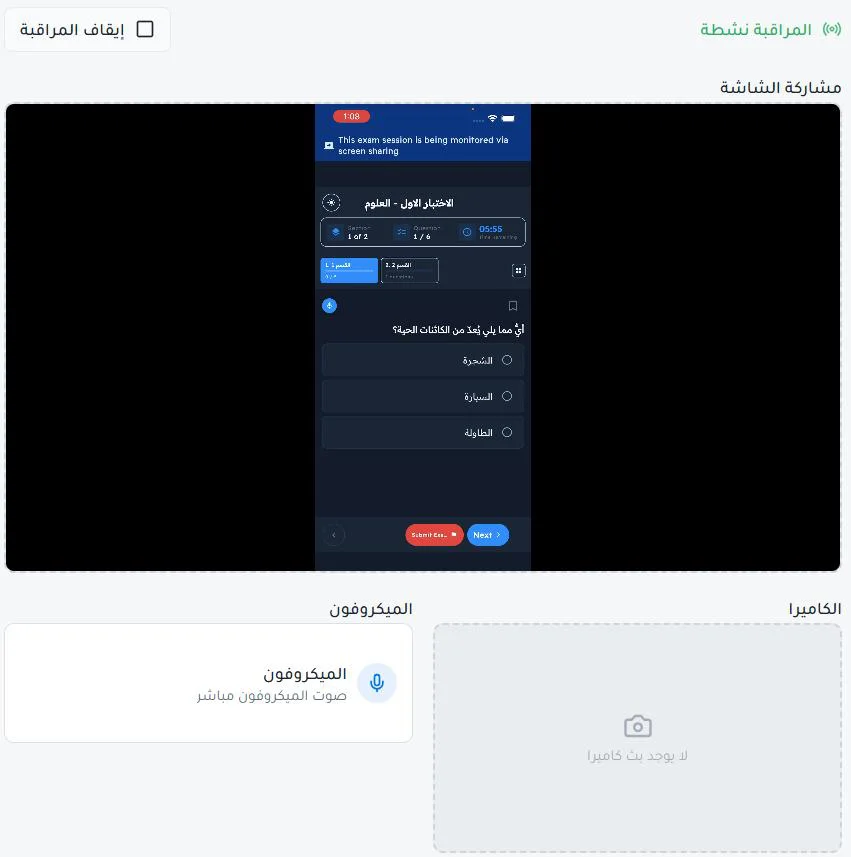
مراقبة هذا الطالب: مشاهدة بث الشاشة، ومراقبة الطالب عبر بث الكاميرا، والاستماع إلى صوت الميكروفون المباشر.
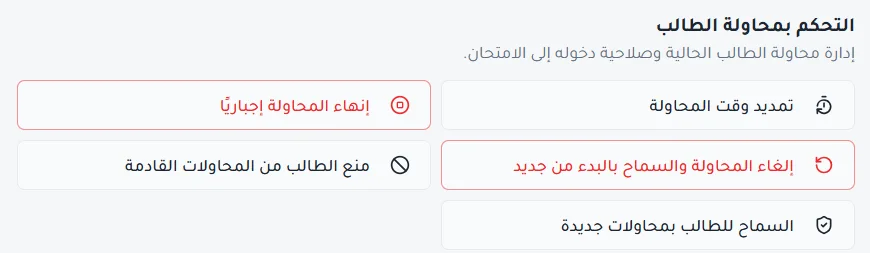
تمديد وقت المحاولة.
إنهاء المحاولة إجباريا: إنهاء محاولة الطالب الحالية وتسليم إجاباته، مع حظر محاولاته المتبقية.
إلغاء المحاولة والسماح بالبدء من جديد: إلغاء المحاولة الحالية دون حفظ إجاباتها، والسماح للطالب ببدء محاولة جديدة.
منع الطالب من المحاولات القادمة: منع الطالب من تقديم محاولاته المتبقية.
السماح للطالب بمحاولات جديدة: السماح للطالب بتقديم محاولاته المتبقية بعد إلغاء الحظر، وتُستخدم لإزالة إجراء منع الطالب من المحاولات القادمة.
ومن خلال الإجراءات يمكنك أيضا:
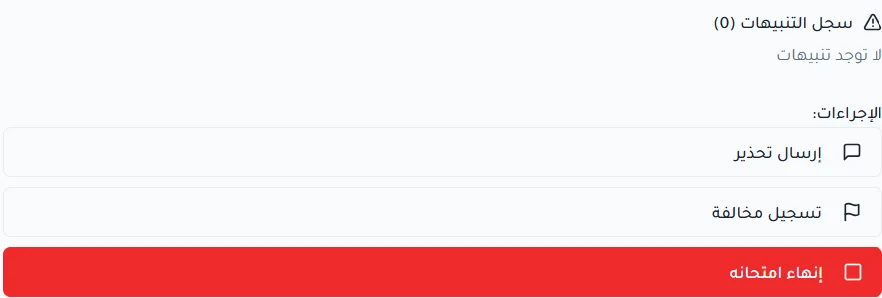
إرسال تحذير: توجيه رسالة تنبيهية تظهر للطالب في شاشة الامتحان.
تسجيل مخالفة: توثيق رسمي لحالات الغش أو السلوك غير اللائق في سجلات النظام.
إنهاء امتحان الطالب: سحب الامتحان من الطالب وإغلاق جلسته يدويا قبل نهاية الوقت.
التنبيهات التلقائية أثناء الامتحان
يراقب النظام بعض الأحداث التي تحدث أثناء تقديم الامتحان، ويعرض تنبيهات للمراقب في لوحة المراقبة المباشرة:
تغيير الجهاز المستخدم: إذا انتقل الطالب من الويب إلى تطبيق الهاتف أو تطبيق سطح المكتب، أو فتح الامتحان من جهاز آخر، يمكنه استئناف الامتحان من الجهاز الجديد. يظهر تنبيه للمراقب في الجلسة وفي قسم التنبيهات الأخيرة يوضح أن الطالب تابع الامتحان من جهاز آخر، ولا يظهر هذا التنبيه للطالب.
الخروج من شاشة الامتحان: عند خروج الطالب من شاشة الامتحان أثناء استخدام تطبيق الهاتف أو تطبيق سطح المكتب، يرسل النظام تحذيرا تلقائيا بأن الطالب خرج من تطبيق الامتحان، ويظهر للمراقب ضمن التنبيهات.
تكرار الخروج من التطبيق: إذا تكرر خروج الطالب من التطبيق، ينهي النظام امتحانه تلقائيا، وتُسجَّل الحالة كمخالفة في قسم المخالفات المسجلة، ويوضح نوع المخالفة أنه خرج من تطبيق الامتحان.
كشف الغش بالذكاء الاصطناعي: في حال تفعيل Safe Exam Browser وخاصية كشف الغش بالذكاء الاصطناعي، ووجود صورة للطالب في ملفه الشخصي، ينشئ النظام مخالفة تلقائيا عند رصد أحد الأمرين: الطالب غير ظاهر أمام الكاميرا، أو وجود شخص آخر يؤدي الامتحان.
تُسجَّل المخالفة في قسم المخالفات المسجلة ضمن النظام، ثم يرفع النظام البلاغ بنفسه ويحدد مستوى خطورته، ويُحفظ في بلاغات الغش مع بلاغات المراقب.
تسجيل مخالفة يدويا
عندما يراقب المعلم، تُسجَّل المخالفة يدويا بإدخال البيانات التالية:
نوع المخالفة: اختر نوعا من القائمة، أو اضغط + إضافة نوع جديد لإضافة نوع خاص بهذا الامتحان. لا يظهر النوع المضاف في قوائم الامتحانات الأخرى.
شدة المخالفة: اختر منخفضة أو متوسطة أو عالية (الافتراضي: متوسطة).
وصف المخالفة (اختياري): صف ما رأيته بالتفصيل.
الإجراء المتخذ: حدد ما يلزم من: إرسال تحذير للطالب (محدد افتراضيا)، أو إنهاء امتحان الطالب فورا (غير قابل للتراجع)، أو تصفير درجة الامتحان (يكمل الطالب الامتحان ويحصل على الدرجة النهائية صفر).
إرفاق لقطة شاشة (اختياري).
اضغط تسجيل المخالفة، فيُحفظ البلاغ في صفحة بلاغات الغش.