المستخدمون والصلاحيات
إضافة المعلمين
تعرّف على إضافة معلم واحد يدويا أو استيراد عدة معلمين دفعة واحدة من ملف Excel.
آخر تحديث
عند الضغط على زر إضافة معلم في صفحة المستخدمين يتيح النظام خيارين: إضافة فردية أو استيراد جماعي.
الخيار الأول: إضافة فردية
تُستخدم لإضافة معلم واحد يدويا. أدخل البيانات التالية:
الاسم الكامل (إلزامي).
البريد الإلكتروني (إلزامي).
مجموعة الصلاحيات (إلزامي).
كلمة المرور (إلزامي).
الرقم الأكاديمي (اختياري).
الرقم الوطني (اختياري).
الحساب نشط: خيار لتحديد حالة نشاط حساب المعلم.
أدخل بيانات المعلم في الحقول السابقة.
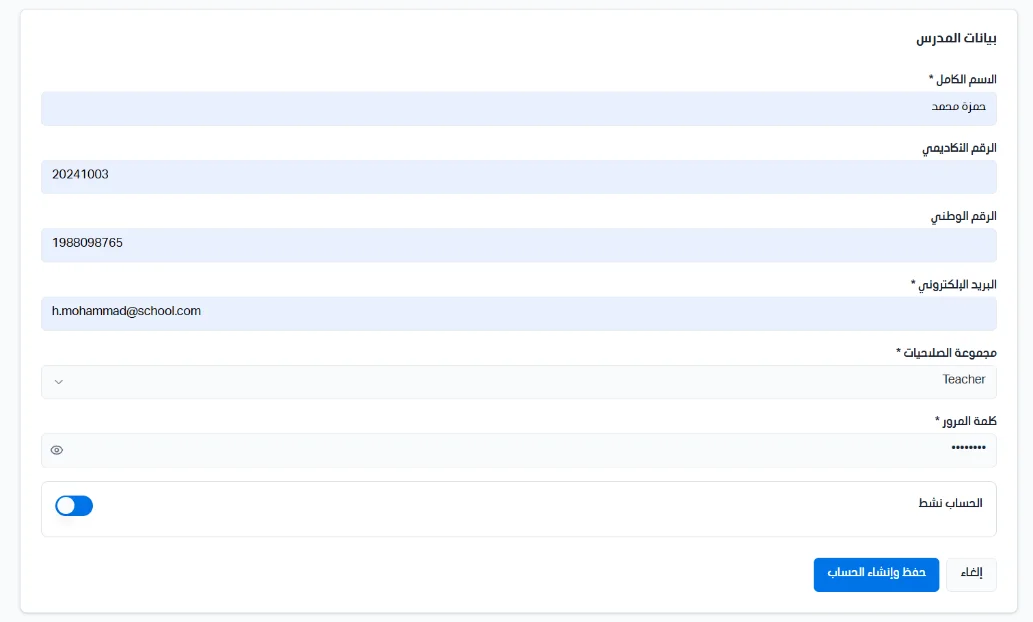
اضغط على حفظ وإنشاء الحساب لإنشاء الحساب، أو إلغاء للتراجع عن العملية.
الخيار الثاني: استيراد جماعي
تُستخدم هذه الخاصية لإضافة عدة موظفين من خلال ملف Excel.
اضغط على زر تحميل القالب. لضمان توافق البيانات مع النظام يجب استخدام القالب المعتمد من المنصة، وسيحمّل النظام ملف Excel جاهزا للتعبئة.
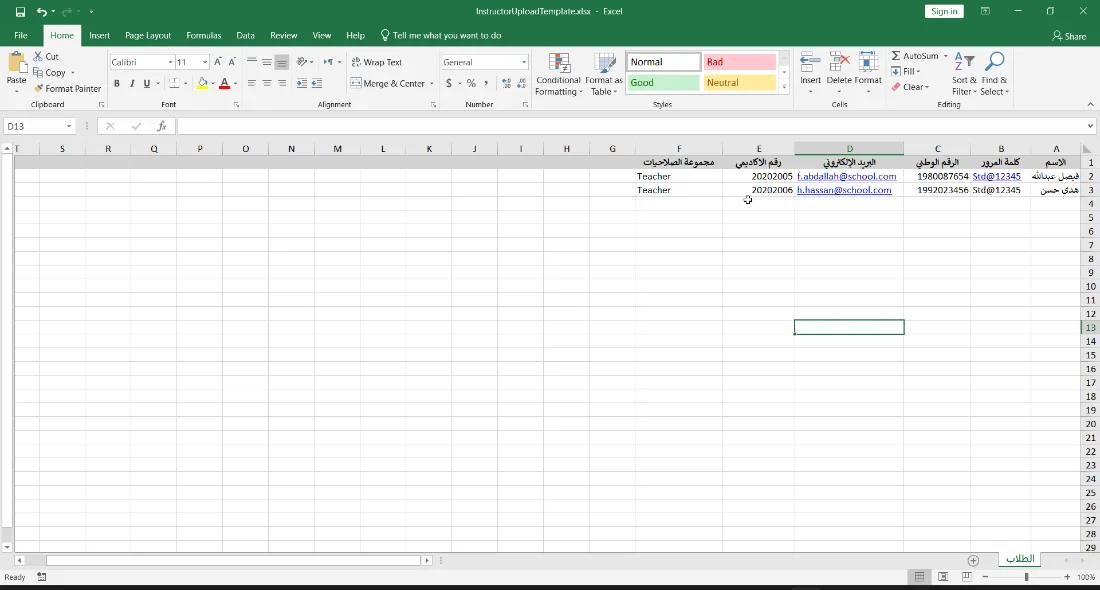
افتح الملف الذي حمّلته واملأ الأعمدة الموضحة أدناه.
عد إلى واجهة استيراد الموظفين في المتصفح، واضغط على زر اختر ملف، ثم اختر ملف Excel الذي عبّأته. يدعم النظام ملفات xlsx وxls.
أعمدة الملف:
الاسم (إجباري): اسم المعلم الكامل.
كلمة المرور (إجباري): الرمز السري الخاص بحساب المعلم.
الرقم الوطني (اختياري): رقم الهوية الوطنية.
البريد الإلكتروني (إجباري): البريد الإلكتروني للمعلم لتسجيل الدخول واستقبال التنبيهات.
الرقم الأكاديمي (اختياري): الرقم التعريفي للمعلم.
مجموعة الصلاحيات (إجباري): صلاحيات المعلم، مثل Teacher.
تأكد من عدم تكرار البريد الإلكتروني لمعلمين مختلفين.
يفضل أن تكون أسماء المجموعات المدخلة في ملف Excel موجودة مسبقا في النظام لتجنب أي أخطاء في الربط.
تأكد من أن الملف لا يحتوي على خلايا فارغة في الحقول الإلزامية.
